Sambil Santai Blog: canva
Showing posts with label canva. Show all posts

Wednesday, May 10, 2023

Cara Mengisi Nama Sertifikat Otomatis Di Canva

Cara Mengisi Nama Sertifikat Otomatis Di Canva

cara membuat sertifikat otomatis di canva
 

Cara membuat sertifikat otomatis di canva - Untuk membuat sertifikat dengan jumlah yang banyak memang membutuhkan waktu yang cukup lama. Namun, sekarang kamu tidak perlu lagi khawatir. 

Dengan menggunakan Canva kamu bisa membuat sertifikat dalam jumlah yang sangat banyak dan dengan waktu yang sangat singkat. Canva telah menyediakan fitur yang bisa membantu kamu untuk membuat sertifikat dengan mudah dan cepat misalnya input data nama peserta secara otomatis.

Untuk input data peserta, kamu tidak perlu lagi mengisi nama secara manual atau satu persatu pada sertifikat. Lewat Canva kamu bisa mengisi nama sertifikat sekaligus, dan kamu dapat mengatur jumlah sertifikat yang akan kamu cetak. Namun sedikit orang yang mengetahui cara mengisi nama di Canva secara otomatis. 

Oleh karena itu artikel ini saya buat untuk membantu kamu yang ingin membuat sertifikat dengan cepat dan tanpa ribet. Maka dari itu silahkan simak artikel ini hingga selesai.

Baca Juga : Cara Mengganti Background Foto di Canva

Cara Input Nama Sertifikat Canva Otomatis


Untuk bisa mengisi nama sertifikat otomatis di Canva kamu perlu menyiapkan file nama peserta dalam format csv terlebih dahulu. Namun kamu juga bisa mengisi nama sertifikat langsung pada aplikasi Canva. 

Berikut langkah mengisi nama sertifikat lewat Canva: 

  • Pertama silahkan masuk ke akun Canva kamu.

cara membuat nama sertifikat otomatis di canva

  • Masuk ke desain sertifikat kamu yang sudah jadi. Jika belum memiliki model sertifikat, pilih desain sertifikat di Canva terlebih dahulu. 

  • Selanjutnya pilih menu “Buat Banyak” yang ada di sidebar sebelah kiri dan pilih opsi “Masukan data secara manual”. 

cara membuat sertifikat banyak di canva

  • Pada langkah ini, silahkan kamu masukan nama data peserta sertifikat secara manual.

membuat sertifikat dengan canva

  • Kemudian, Klik kanan pada bagian nama di sertifikat. Pilih fitur “Hubungkan data” dan pilih “Nama”.

cara mengisi nama sertifikat otomatis

  • Jika sudah klik “Lanjutkan”.
cara membuat nama sertifikat otomatis

  • Pada langkah ini kamu bisa input keseluruhan peserta atau sebagian saja. Jika sudah klik “Buat Halaman”. 
cara mengganti nama sertifikat di canva

  • Selesai, sertifikat berhasil dibuat dengan jumlah data nama yang diInputkan
cara memperbanyak sertifikat di canva

  • Selesai, sertifikat berhasil dibuat dengan jumlah data nama yang diInputkan. 

Sekarang kamu sudah berhasil membuat sertifikat dengan cepat dan mudah dalam jumlah yang banyak hanya dengan menggunakan Canva. Selanjutnya saya akan berikan langkah cara mengisi nama sertifikat di Canva dengan Excel. 

Baca Juga : 

Cara memindahkan Tabel Excel ke Canva


Cara mengisi nama sertifikat otomatis di Canva kamu bisa menggunakan data nama peserta yang sudah dibuat di Excel sebelumnya. Kamu hanya perlu mengubah format Excel menjadi formst csv. Untuk memindahkannya cukup mudah tanpa harus mengcopy tabel ke Canva. 

Berikut cara memasukan nama otomatis dari Excel ke Canva: 

  • Pertama siapkan file csv terlebih dahulu. 

cara memasukan tabel excel ke canva

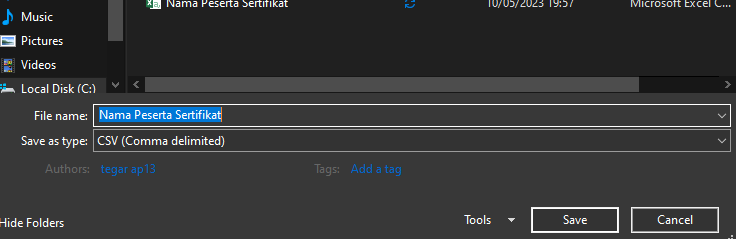
  • Simpan file dengan format csv.
cara mengubah format excel ke csv

  • Jika sudah masuk ke aplikasi Canva, pilih desain sertifikat dan pilih menu "Buat banyak" pada sidebar.
  • Kemudian pilih “Unggah CSV”. Nah pada bagian ini silahkan kamu upload file CSV yang sudah kamu siapkan. 
cara cepat membuat sertifikat canva

  • Klik kanan pada bagian nama di sertifikat. Pilih fitur “Hubungkan data” dan pilih “Nama”.

membuat e sertifikat dari excel ke canva

  • Jika sudah klik “Lanjutkan” dan selesai. 

Itulah cara input nama otomatis dari Excel ke Canva untuk mempermudah kamu dalam membuat sertifikat elektronik ataupun fisik. Cara ini terbilang mudah dan bisa kamu coba sendiri dirumah. 

Penutup

Untuk memasukan nama otomatis ke Canva kamu bisa langsung input data nama tersebut pada aplikasi Canva. Kemudian jika ingin memasukan nama dari Excel ke Canva kamu perlu mengubah format excel menjadi CSV. 

Dengan cara di atas kamu juga bisa memperbanyak sertifikat di Canva dengan cepat dan mudah. Semoga artikel ini bisa membantu kamu dalam membuat sertifikat otomatis.


Monday, May 8, 2023

Cara Mengganti Background Foto Di Canva Hp Dan Laptop

Cara Mengganti Background Foto Di Canva Hp Dan Laptop

cara mengganti background foto di canva

Cara edit background foto di Canva - Mengubah dan menghapus background foto menjadi salah satu keperluan penting dalam membuat sebuah desain. Saat ini cara tersebut bisa dilakukan hanya dengan menggunakan aplikasi Canva di Hp dan Laptop. 

Canva merupakan aplikasi yang menyediakan berbagai macam elemen, filter, icon serta template yang bisa membantu kita dalam membuat sebuah desain. Dengan menggunakan Canva kamu juga bisa mengubah background foto secara mudah dan cepat.

Selain mengubah background foto, kamu juga bisa mengubah warna background foto di Canva melalui Hp dan Laptop. Namun untuk mengubah background foto di Canva kamu perlu menggunakan Canva Premium. 

Bagaimana cara mendapatkan akun Canva Premium? 


Sebagai tambahan, jika kamu ingin mendapatkan Canva Premium kamu bisa membelinya di Shopee. Pilih rekomendasi Toko yang baik dan sesuaikan harga dengan budget yang kamu miliki. 

Aplikasi Canva ini bisa kamu download melalui Playstore dan App Store. Sedangkan untuk penggunaan Laptop / PC kamu bisa kunjungi situs resmi Canva di Sini.

Baca Juga : Cara Lacak Paket dan Kurir Shopee

Cara Edit & Remove Background Foto di Canva Lewat Hp


Untuk mengubah dan menghapus background lewat Hp terbilang mudah, pastikan aplikasi Canva sudah terpasang di Hp kamu. Berikut langkah-langkah yang bisa kamu ikuti:

  • Pertama, buka aplikasi Canva terlebih dahulu. 
  • Pilih icon tombol + untuk menambahkan lembar kerja atau proyek yang akan kita buat di Canva. 

cara mengganti background foto di hp

  • Selanjutnya pilih ukuran lembar kerja yang sesuai dengan keinginan kamu. Jika kamu ingin membuat lembar kerja Canva secara custom maka pilih menu “Ukuran Khusus”. 

cara mengubah gambar canva di hp

  • Jika sudah maka akan tampil seperti ini. Silahkan pilih icon "+" pada Canva dan Upload foto yang ingin kamu edit.

ganti background foto canva di hp

  • Kemudian klik gambar dan pilih menu “Efek”.

edit background foto canva di hp

  • Klik menu “Penghapus LB”.
cara mengganti background aplikasi canva

  • Background foto berhasil di hapus. Jika kamu ingin mengganti background foto silahkan klik tambahakn elemen tau foto kembali. 
  • Kemudian klik foto dan pilih titik "..." pada bagian atas foto. 

cara mengganti background di canva
  • Selanjutnya pilih "Terapkan gambar sebagai background". Otomatis gambar akan pindah menjadi latar belakang.

cara edit background foto di canva
  • selesai, maka hasilnya akan seperti gambar dibawah ini.
cara remove background di canva

Nah sekarang kamu sudah bisa mengedit dan menghapus background di Hp melalui aplikasi Canva. Selain itu kamu juga bisa membuat background di Canva secara gratis. Kamu bisa memilih model desain yang akan kamu jadikan background.

Next!

Cara Edit & Remove Background Foto di Canva Lewat Laptop


Jika cara sebelumnya kita menggunakan Aplikasi Canva di Hp. Selanjutnya kamu akan mencoba mengubah dan menghapus background foto di Canva secara online atau tanpa aplikasi di Laptop. 

Berikut cara dan langkah langkahnya: 

  • Pertama silahkan kunjungi situs resmi Canva “https://www.canva.com/”. 
  • Jika sudah, silahkan login ke akun Canva milikmu. 

mengganti background foto canva di laptop

  • Pilih menu “Buat Desain” dan sesuaikan ukuran lembar kerja yang ingin kamu gunakan.

cara edit foto background merah di canva

  • Jika sudah, silahkan pilih foto yang akan kamu hapus backgroundnya.

  • Selanjutnya klik foto dan pilih icon “Edit foto” di bagian dan pilih menu “Penghapusan LB”.

cara mengganti background foto canva laptop

  • Background foto berhasil di hapus. 

cara mengganti background foto di laptop

  • Kamu bisa mengubahnya dengan menambahkan elemen, menambahkan warna dan lain lain. 
ganti background foto canva online
  • Selesai. 

Sekarang kamu telah berhasil mengubah, menghapus, dan menambahkan elemen di Canva. Dengan menggunakan Canva kamu bisa memilih berbagai macam template desain dan model background Canva free (gratis). 

Baca Juga : 

Kelebihan menggunakan Canva di Laptop yaitu tampilan lebih sederhana, kemudian letak objek dan fitur yang lebih efektif, selain itu kamu juga bisa mengupload foto atau gambar hanya dengan drag and drop saja. Cara ini tidak berlaku ketika kamu menggunakan Canva di Hp. 

Kesimpulan

Untuk mengganti background foto di Canva bisa dilakukan melalui Hp dan Laptop. Namun kamu perlu menggunakan Canva Premium untuk bisa memanfaatkan fitur remove background. Untuk mendapatkan Akun Canva Premium kamu bisa membelinya di aplikasi Shopee. 

Selamat mencoba, semoga artikel ini bisa membantu kamu yang masih kebingungan bagaimana cara mengganti background di Canva. 

Featured

[Featured][recentbylabel]
Iklan